Полная версия:
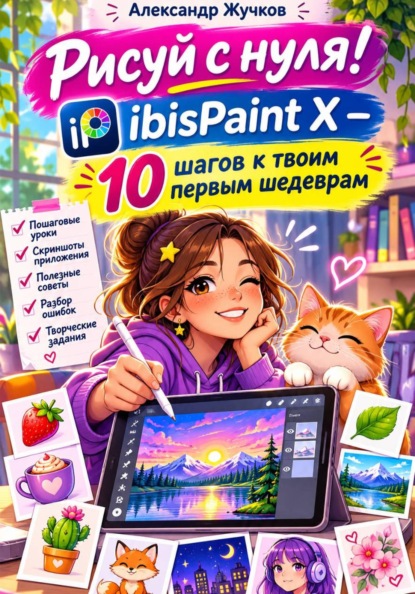
Рисуй с нуля! ibisPaint X — 10 шагов к твоим первым шедеврам

Александр Жучков
Рисуй с нуля! ibisPaint X — 10 шагов к твоим первым шедеврам
Глава 1. Первый штрих — рисуем зелёный листик.
Мастер-класс № 1. Знакомство с ibisPaint X и создание первого цифрового рисунка
Введение. Большое творчество начинается с маленького листика
Представь: перед тобой чистый экран. Пока на нём нет ни единой линии, но совсем скоро здесь появится твой первый рисунок. Не просто случайные штрихи, а настоящий зелёный листик с красивым контуром, нежными прожилками и аккуратной формой.
Возможно, ты никогда раньше не рисовал на телефоне или планшете. Может быть, тебе кажется, что цифровое рисование — сложное занятие, доступное только профессиональным художникам. Но сегодня ты убедишься, что это не так.
Для создания красивого рисунка необязательно покупать дорогой графический планшет, годами посещать художественную школу или обладать особенным талантом. Достаточно обычного смартфона, бесплатных инструментов приложения ibisPaint X и желания попробовать что-то новое.
Мы начнём с самого простого — зелёного листика. Почему именно с него? Потому что в таком рисунке есть всё необходимое для первых шагов: плавные линии, простая форма, цвет и небольшие детали.
Ты научишься уверенно проводить линии, выбирать кисти, менять их толщину, исправлять ошибки и сохранять готовую работу.
А самое интересное — уже к концу этой главы у тебя будет первый самостоятельно созданный цифровой рисунок.
Не стремись сразу к идеальному результату. Сегодня важнее научиться управлять инструментами и получать удовольствие от творчества.
1.1. Что мы будем рисовать
Наш первый рисунок — один зелёный листик, слегка наклонённый вправо. Он будет напоминать лист растения, который только что сорвали с веточки.
У листика будет плавный внешний контур, заострённый кончик, центральная прожилка и несколько тонких боковых прожилок. Основная поверхность будет зелёной, а прожилки — более тёмными.
Мы не станем усложнять работу реалистичными текстурами и множеством оттенков. Сейчас наша задача — освоить основные инструменты приложения.
После выполнения мастер-класса ты научишься:
Создавать новый холст и выбирать его размер.
Находить кисти и изменять толщину линии.
Подбирать цвет рисунка.
Увеличивать и уменьшать изображение.
Отменять неудачные действия.
Использовать слои для удобного рисования.
Закрашивать замкнутую форму.
Сохранять готовый рисунок.
Время выполнения: примерно 20–35 минут.
Уровень сложности: самый простой, подходит для начинающих.
Возраст: дети и взрослые. Маленьким детям может понадобиться помощь взрослого при первом знакомстве с интерфейсом.
1.2. Что понадобится для работы
Для этого мастер-класса не нужны краски, бумага, карандаши или специальные художественные принадлежности.
Достаточно подготовить смартфон или планшет с установленным приложением ibisPaint X. Рисовать можно обычным пальцем. Если у тебя есть совместимый стилус, используй его, но специально покупать ничего не требуется.
Желательно заранее зарядить устройство и выбрать удобное место с хорошим освещением. Положи телефон или планшет так, чтобы рука могла свободно двигаться.
Если ты работаешь на смартфоне, не переживай из-за небольшого экрана. В приложении можно приближать изображение и прорисовывать даже мелкие детали.
Полезный совет: перед началом работы протри экран мягкой сухой салфеткой. На чистой поверхности пальцу или стилусу легче двигаться, а случайные следы не будут мешать видеть рисунок.
1.3. Знакомимся с ibisPaint X
Открой приложение ibisPaint X.
На главном экране найди раздел «Моя галерея» (My Gallery). Именно здесь хранятся твои рисунки и проекты.
Пока галерея может быть пустой. Но уже через несколько минут в ней появится первая работа!
Чтобы создать рисунок, открой галерею и нажми кнопку «+», предназначенную для создания нового холста.
Приложение предложит выбрать размер изображения. Для нашего мастер-класса установи следующие значения:
Ширина: 2000 пикселей.
Высота: 2000 пикселей.
Ориентация: квадратная.
Фон: белый.
Если устройство работает медленно или приложение ограничивает размер холста, можно выбрать 1000 × 1000 пикселей. Для первого упражнения этого вполне достаточно.
Нажми кнопку создания холста.
Перед тобой появится белая рабочая область. Это и есть твой цифровой лист бумаги.
Важно: названия отдельных кнопок и их расположение могут немного различаться в зависимости от версии ibisPaint X и операционной системы. В этой книге мы будем ориентироваться прежде всего на назначение инструментов.
1.4. Шаг 1. Учимся управлять кистью
Прежде чем рисовать листик, немного потренируемся.
Найди инструмент «Кисть» (Brush). Обычно он обозначен значком кисточки.
Открой список кистей и выбери «Цифровое перо» (Digital Pen). Если название отличается или такой кисти нет, выбери обычное непрозрачное перо с чёткими краями.
Установи приблизительный размер кисти 8 пикселей и непрозрачность 100%.
Теперь выбери любой хорошо заметный цвет, например тёмно-зелёный.
Проведи пальцем или стилусом по экрану слева направо.
Получилась линия? Отлично!
Теперь нарисуй ещё три линии: вертикальную, диагональную и плавную изогнутую.
Попробуй изменить толщину кисти с 8 до 20 пикселей и провести ещё одну линию.
Обрати внимание, насколько по-разному выглядят тонкие и толстые штрихи.
Что важно понять: толщина кисти определяет ширину линии, а непрозрачность — насколько сильно она перекрывает фон.
Если установить непрозрачность 100%, линия будет полностью непрозрачной. При меньшем значении через неё может просвечивать изображение под ней.
Маленький секрет: длинные линии часто получаются аккуратнее, если вести руку плавно, без резких остановок. Не пытайся нарисовать всё одним быстрым движением.
Результат шага: ты научился выбирать кисть, менять её размер и проводить первые цифровые линии.
1.5. Шаг 2. Исправляем ошибки и управляем холстом
Теперь попробуем одну из самых полезных возможностей цифрового рисования — отмену действий.
Нарисуй любую кривую линию.
Найди кнопку «Отменить» (Undo), обычно обозначенную изогнутой стрелкой назад, и нажми её.
Линия исчезнет.
Вот и всё! Тебе не понадобились ластик, новый лист бумаги или повторное рисование.
Если случайно отменишь нужное действие, воспользуйся кнопкой «Повторить» (Redo), если она доступна.
Теперь научимся приближать рисунок.
Положи два пальца на экран и осторожно разведи их в стороны. Холст увеличится. Сведи пальцы вместе — изображение уменьшится.
Попробуй передвинуть увеличенный холст двумя пальцами.
Это особенно полезно, когда нужно нарисовать небольшую деталь.
Запомни три важных действия:
Отмена помогает убрать последний неудачный штрих.
Приближение позволяет рассмотреть и нарисовать мелкие элементы.
Перемещение холста помогает удобно расположить нужную область экрана.
После тренировки отмени пробные штрихи или очисти тренировочный слой, чтобы снова получить чистый холст.
Совет: не путай перемещение холста с рисованием. Одним пальцем или стилусом ты обычно рисуешь, а двумя пальцами управляешь масштабом и положением изображения.
1.6. Шаг 3. Подготавливаем слои
Теперь приступим к созданию настоящего листика.
Но сначала познакомимся с ещё одним важным инструментом — слоями.
Представь, что рисуешь на нескольких прозрачных плёнках, лежащих друг на друге. На одной плёнке находится набросок, на другой — цвет, на третьей — детали.
В ibisPaint X слои работают похожим образом.
Открой панель «Слои» (Layers). Найди слой, на котором можно рисовать, и создай новый прозрачный слой с помощью кнопки добавления слоя.
Для удобства будем использовать следующую структуру:
Слой 1 — «Набросок». На нём нарисуем первоначальную форму листика.
Слой 2 — «Цвет». Здесь появится зелёная заливка.
Слой 3 — «Прожилки». На нём нарисуем мелкие детали.
Белый фон останется внизу.
Если приложение позволяет переименовывать слои, дай им соответствующие названия. Если нет, просто запомни порядок.
Сейчас выбери слой «Набросок».
Почему это удобно? Если ты ошибёшься при рисовании прожилок, можно будет исправить только их, не затрагивая зелёную поверхность листика.
Результат шага: подготовлены отдельные слои для контура, цвета и деталей.
1.7. Шаг 4. Рисуем форму листика
Начинается самое интересное!
Выбери кисть «Цифровое перо» или другое простое перо с чётким краем.
Установи размер приблизительно 8 пикселей, непрозрачность 100% и тёмно-зелёный цвет.
Убедись, что активен слой «Набросок».
Мысленно отметь две точки на холсте.
Первая находится немного левее и ниже центра. Здесь будет основание листика.
Вторая находится выше и правее центра. Это будущий кончик.
Теперь проведи плавную изогнутую линию от основания к кончику. Она должна слегка выгибаться влево и вверх.
Затем проведи вторую линию от кончика обратно к основанию. Пусть она выгибается в противоположную сторону.
У тебя должна получиться вытянутая форма, похожая на каплю с двумя заострёнными концами.
Не делай листик слишком узким. Его самая широкая часть должна находиться примерно посередине.
Если первая попытка не понравилась, используй отмену и попробуй снова.
Особенно важно: обе линии должны соединяться в основании и на кончике. Контур должен быть полностью замкнутым, иначе на следующем этапе заливка может выйти за его пределы.
Посмотри на получившуюся форму при уменьшенном масштабе. Если она напоминает обычный лист растения, значит, всё получилось правильно.
Совет художника: в природе почти не встречаются идеально симметричные листья. Поэтому небольшое различие между двумя сторонами сделает рисунок более живым.
Результат шага: готов аккуратный замкнутый контур листика.
1.8. Шаг 5. Добавляем зелёный цвет
Теперь превратим пустой контур в яркий зелёный лист.
Открой палитру и выбери приятный насыщенный зелёный цвет.
Для примера можно использовать оттенок #69B84A. Это свежий травянистый зелёный.
Создай или выбери слой «Цвет» и перемести его под слой с контуром.
Здесь есть важный момент: поскольку контур и цвет находятся на разных слоях, обычная заливка пустого цветового слоя может закрасить всю его область.
Чтобы избежать этой проблемы, воспользуемся простым способом.
Сначала выбери слой «Набросок», на котором находится замкнутый контур. Затем активируй инструмент «Заливка» (Bucket).
Выбери зелёный цвет и коснись внутренней части листика.
Внутренняя область должна заполниться цветом.
Если по краям появились небольшие светлые промежутки, попробуй увеличить параметр расширения заливки, если он доступен в твоей версии приложения.
После успешной заливки можно оставить цвет на этом же слое. Для нашего первого рисунка это допустимо и не ухудшит результат.
Если хочешь обязательно разделить контур и цвет, используй заливку с опорой на другие слои либо выделение по контуру. Эти способы мы подробнее освоим в следующих мастер-классах.
Результат шага: листик полностью закрашен зелёным цветом, а его контур остаётся видимым.
1.9. Шаг 6. Рисуем центральную прожилку
Настало время добавить первую деталь.
Создай новый прозрачный слой над зелёным листиком и назови его «Прожилки».
Выбери кисть с чётким краем и установи размер 5 пикселей.
Цвет сделай немного темнее основной поверхности листа. Например, подойдёт #367A35.
Теперь найди нижний заострённый конец листика.
От него проведи плавную линию в направлении верхнего кончика.
Старайся, чтобы она проходила примерно посередине листа. Необязательно делать её абсолютно прямой: небольшой изгиб будет смотреться естественнее.
Остановись немного раньше самого кончика.
Получилась центральная прожилка — основа внутреннего рисунка листа.
Если линия вышла слишком толстой, уменьши размер кисти.
Если она получилась неровной, отмени действие и повтори движение более спокойно.
Полезный совет: перед рисованием длинной прожилки можно приблизить холст, чтобы руке было удобнее двигаться.
Результат шага: внутри зелёного листика появилась тонкая центральная прожилка.
1.10. Шаг 7. Добавляем боковые прожилки
Теперь наш листик станет более выразительным.
Оставь активным слой «Прожилки».
Уменьши размер кисти до 3 пикселей.
От центральной линии проведи короткую изогнутую прожилку к левому краю листика. Она должна направляться немного вверх, в сторону кончика.
Затем нарисуй похожую прожилку с правой стороны.
Добавь ещё по две прожилки с каждой стороны.
Всего получится примерно шесть боковых прожилок — по три слева и справа.
Не обязательно делать их одинаковыми. Одни могут быть немного длиннее, другие короче.
Главное, чтобы прожилки не выглядели случайными прямыми линиями. Они должны плавно отходить от центральной прожилки и направляться к краям листа.
Постарайся не доводить их до самого внешнего контура. Оставь небольшое расстояние.
Теперь уменьши масштаб и посмотри на весь рисунок.
Листик уже выглядит гораздо интереснее!
Результат шага: появились боковые прожилки, благодаря которым рисунок стал более узнаваемым и естественным.
1.11. Шаг 8. Проверяем и улучшаем рисунок
Прежде чем сохранять работу, внимательно посмотри на результат.
Не нужно искать каждую маленькую неточность. Лучше оценить рисунок целиком.
Проверь, хорошо ли видна форма листика, нет ли случайных линий за его пределами, достаточно ли тонкие прожилки и отличается ли их цвет от основного зелёного.
Если заметил лишний штрих на слое прожилок, выбери «Ластик» (Eraser) и аккуратно убери его. Поскольку прожилки находятся на отдельном слое, зелёная поверхность останется нетронутой.
Если контур где-то выглядит неровным, можно слегка подправить его кистью.
Но не увлекайся исправлениями. На первом занятии важно не добиться идеальной симметрии, а научиться уверенно пользоваться приложением.
Секрет художника: иногда рисунок лучше воспринимается, если посмотреть на него после уменьшения масштаба. Так проще заметить общую форму, чем при сильном приближении.
Результат шага: готов чистый рисунок зелёного листика без случайных штрихов.
1.12. Шаг 9. Сохраняем первый рисунок
Поздравляю! Ты почти закончил свой первый мастер-класс.
Теперь важно правильно сохранить результат.
В ibisPaint X есть разница между проектом с редактируемыми слоями и готовым изображением.
Проект остаётся в галерее приложения, где ты сможешь продолжить работу позже.
Чтобы сохранить обычную картинку, открой меню возврата или сохранения и найди действие для экспорта изображения. В зависимости от версии приложения оно может называться «Сохранить изображение» (Save Image) или похожим образом.
Выбери формат PNG.
Этот формат хорошо подходит для цифровых рисунков, поскольку сохраняет чёткие линии без потерь, характерных для сжатия JPEG.
Убедись, что изображение сохранено в памяти устройства или галерее фотографий.
Теперь открой сохранённую картинку и посмотри на неё.
Это твоя первая цифровая работа!
Совет: не удаляй исходный проект из ibisPaint X. Позже ты сможешь вернуться к нему, изменить цвет листика или добавить новые детали.
1.13. Если что-то пошло не так
Даже у опытных художников иногда возникают проблемы с инструментами. Разница лишь в том, что они знают, как их исправить.
Разберём самые распространённые ситуации.
Проблема № 1. Кисть не рисует.
Сначала проверь, выбран ли инструмент «Кисть». Затем посмотри на размер кисти и её непрозрачность.
Если непрозрачность установлена на 0%, линия будет невидимой.
Также убедись, что активен обычный видимый слой, а не заблокированный или скрытый.
Если цвет кисти белый, на белом фоне ты тоже можешь не заметить линию.
Решение: выбери видимый незаблокированный слой, установи тёмный цвет и непрозрачность 100%, после чего попробуй провести новый штрих.
Проблема № 2. Заливка закрасила весь холст.
Чаще всего это происходит, если контур не замкнут или заливка применяется на пустом слое без учёта контура, расположенного выше.
Решение: отмени заливку, проверь соединение линий в двух концах листика и попробуй снова на слое с замкнутым контуром.
Проблема № 3. Линии получаются слишком толстыми.
Вероятно, установлен большой размер кисти.
Решение: уменьши размер кисти. Для прожилок нашего листика достаточно приблизительно 3–5 пикселей при выбранном размере холста.
Проблема № 4. Ластик удаляет не то, что нужно.
Скорее всего, активен не тот слой.
Решение: открой панель слоёв, выбери слой с нужным элементом и только после этого используй ластик.
Проблема № 5. Рисунок выглядит неровным.
Это совершенно нормально для первого занятия, особенно при рисовании пальцем.
Решение: попробуй проводить линии медленнее, поворачивать холст в удобное положение и использовать отмену вместо многократного исправления одного штриха.
1.14. Творческое задание. Создай листик с характером
Теперь, когда ты освоил основные инструменты, пришло время немного поэкспериментировать.
Предлагаю превратить обычный зелёный листик в необычную авторскую иллюстрацию.
Создай копию рисунка или новый холст и попробуй один из вариантов.
Вариант первый — осенний листик. Измени основной цвет на оранжевый, жёлтый или красный. Прожилки сделай коричневыми. Посмотри, насколько сильно изменится настроение рисунка.
Вариант второй — сказочный листик. Выбери фиолетовый или голубой цвет. Добавь несколько маленьких точек вокруг листика, словно он светится волшебной пыльцой.
Вариант третий — необычная форма. Нарисуй более широкий, узкий или слегка изогнутый листик. Попробуй изменить расположение прожилок, сохранив общую структуру.
Если хочется выполнить задание сложнее, нарисуй рядом три листика разных размеров и цветов.
Главное правило творческого задания: не копируй каждый штрих из мастер-класса. Попробуй добавить что-то своё.
Именно так постепенно появляется собственный художественный стиль.
1.15. Проверяем полученные навыки
Перед завершением главы ответь себе на несколько простых вопросов.
Можешь ли ты самостоятельно создать новый холст?
Знаешь ли, где находится инструмент «Кисть»?
Умеешь ли изменять толщину линии?
Получается ли приближать и перемещать холст?
Можешь ли отменить неудачный штрих?
Понимаешь ли, зачем нужны слои?
Умеешь ли закрашивать замкнутую форму?
Получилось ли сохранить готовое изображение?
Если на большинство вопросов ты ответил положительно, значит, первый мастер-класс выполнен успешно.
Если какой-то инструмент пока вызывает затруднения, вернись к соответствующему шагу и попробуй ещё раз.
1.16. Твоя первая творческая победа
Вспомни, с чего всё начиналось.
Перед тобой был пустой белый экран, незнакомые кнопки и множество инструментов, назначение которых казалось непонятным.
Теперь у тебя есть собственный рисунок.
Ты самостоятельно создал холст, выбрал кисть, нарисовал форму, добавил цвет, прорисовал детали и сохранил результат.
Возможно, твой листик пока не похож на иллюстрацию из профессионального художественного журнала. Но это и не требуется.
Гораздо важнее другое: ты уже сделал то, чего раньше не умел.
С каждым новым рисунком движения будут становиться увереннее, линии — плавнее, а выбор цвета — осознаннее.
И однажды ты заметишь, что уже не задумываешься, где находится нужная кнопка. Вместо этого ты будешь думать о том, какую интересную идею воплотить на экране.
А пока сохрани свой первый листик. Через несколько недель будет особенно приятно сравнить его с новыми работами.
Ты только что сделал первый шаг в мир цифрового рисования. И это начало большого творческого путешествия!
Что ждёт тебя в следующей главе?
В следующем мастер-классе мы нарисуем сочную красную клубнику.
Ты научишься создавать предметы из простых геометрических форм, аккуратно использовать заливку, подбирать гармоничные оттенки и добавлять небольшие детали, благодаря которым рисунок станет ярким и аппетитным.
А ещё узнаешь, почему даже обычный круг или овал может стать основой красивой цифровой иллюстрации.
До встречи в следующем мастер-классе! Твоя первая клубника уже ждёт, когда ты возьмёшь цифровую кисть.


Глава 2. Сочная клубника — учимся рисовать формы, работать с цветом и заливкой.
Мастер-класс № 2. От простых геометрических фигур к яркой цифровой иллюстрации в ibisPaint X
Введение. Как простая фигура превращается в аппетитную клубнику
Представь спелую клубнику. Ярко-красная поверхность, маленькие золотистые семечки, зелёные листочки и аккуратная плодоножка. Кажется, что нарисовать такую ягоду довольно сложно, особенно если ты только начинаешь знакомиться с цифровым рисованием.
Но у художников есть один интересный секрет: даже самые сложные предметы можно представить в виде простых геометрических фигур.
Клубника — прекрасный пример. Её форма напоминает округлый треугольник с мягкими краями. Листочки можно построить из небольших вытянутых овалов, а семечки — из маленьких капелек.
В предыдущей главе ты научился рисовать зелёный листик, пользоваться кистью, менять толщину линии, работать со слоями и сохранять изображение.
Сегодня мы сделаем следующий шаг. Ты узнаешь, как создавать предмет из простых форм, выбирать гармоничные цвета и аккуратно закрашивать отдельные части рисунка.
А ещё научишься добавлять небольшие детали, которые превращают обычную красную фигуру в узнаваемую сочную ягоду.
К концу мастер-класса у тебя получится красивая цифровая иллюстрация клубники, которую можно использовать для открытки, наклейки или оформления собственного творческого проекта.
И самое приятное — для этого не понадобится уметь рисовать профессионально. Мы будем двигаться от простого к сложному, и каждый шаг будет понятен даже новичку.
2.1. Что мы будем рисовать
В этом мастер-классе мы создадим одну большую спелую клубнику на светлом фоне.